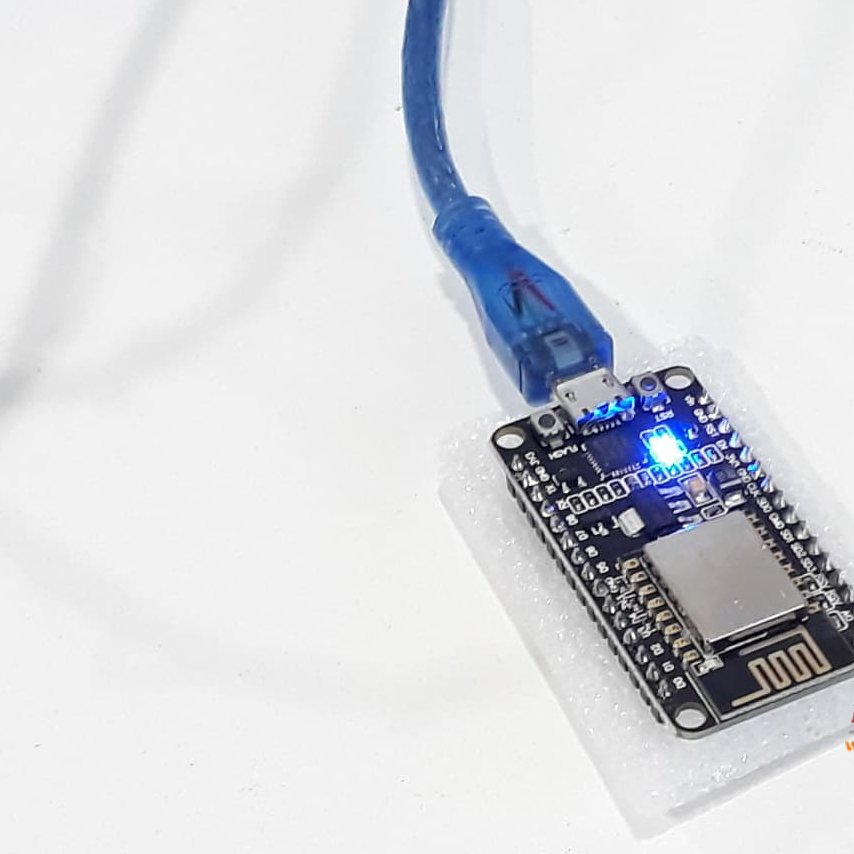
กิจกรรมที่ 1
เริ่มต้นติดตั้ง NodeMCU ESP8266 ลงบน Arduino IDE
ในการสื่อเรียนรู้นี้ เราเลือกใช้โปรแกรม Sketch ของ Arduino (Arduino IDE) ในการเขียนโปรแกรมควบคุมการทำงานของบอร์ด NodeMCU/ESP8266 (ซึ่งในบางครั้ง อาจเรียกบอร์ดลักษณะนี้ว่า WiFi controller) เพราะเป็นโปรแกรมที่ใช้งานง่าย เขียนด้วยภาษา C และความที่เป็น Open Source ทำให้ใช้งานได้โดยไม่มีค่าใช้จ่าย ได้รับความนิยมสูง จึงทำให้มีแหล่งข้อมูลให้ศึกษาค้นคว้าเพิ่มเติมในเว็บบอร์ดหรือเว็บไซต์ในอินเทอร์เน็ตอีกมากมาย และในส่วนของบอร์ด NodeMCU/ESP8266 เองนั้น เป็นบอร์ดไมโครคอนโทลเลอร์ที่มีจำนวนขาพอร์ตอินพุตและเอาต์พุตมากพอสำหรับการนำไปใช้งานจริง สามารถต่อกับเซ็นเซอร์ได้ทั้งแบบดิจิตอลและแอนะล็อก และยังต่อเพื่อขับอุปกรณ์เอาต์พุตให้ทำงาน โดยที่เราจะต้องเขียนโปรแกรมเพื่อสั่งงานให้บอร์ด NodeMCU/ESP8266 สามารถควบคุมอุปกรณ์ต่างๆ เช่น ควบคุมการเปิดปิดหลอดไฟ, ปลั๊กไฟฟ้า หรือเครื่องรดน้ำต้นไม้ เป็นต้น และเนื่องจากมีโมดูล WiFi ในตัว จึงสามารถเชื่อมต่อเพื่อส่งข้อมูลหรือสั่งงานผ่านทางอินเทอร์เน็ตได้โดยไม่ต้องหาซื้ออุปกรณ์มาต่อเพิ่ม นอกจากนั้นยังมีราคาถูก ซึ่งจะช่วยลดต้นทุนลงเป็นอย่างมากหากต้องการนำบอร์ดไปใช้ในการพัฒนาอุปกรณ์ Internet of Things (IoT) โดยในการทดลองนี้เป็นการเริ่มต้นติดตั้ง Arduino IDE และทดสอบ NodeMCU/ESP8266 เบื้องต้นว่าสามารถทำงานร่วมกับคอมพิวเตอร์ได้อย่างไร
อุปกรณ์ที่ใช้
1. บอร์ดทดลอง Wifi NodeMCU V2 CP2102 LUA based ESP8266-12F/N
2. สาย Micro USB Type B to USB 2.0 Type A ยาว 1 เมตร
ขั้นตอนการปฏิบัติ
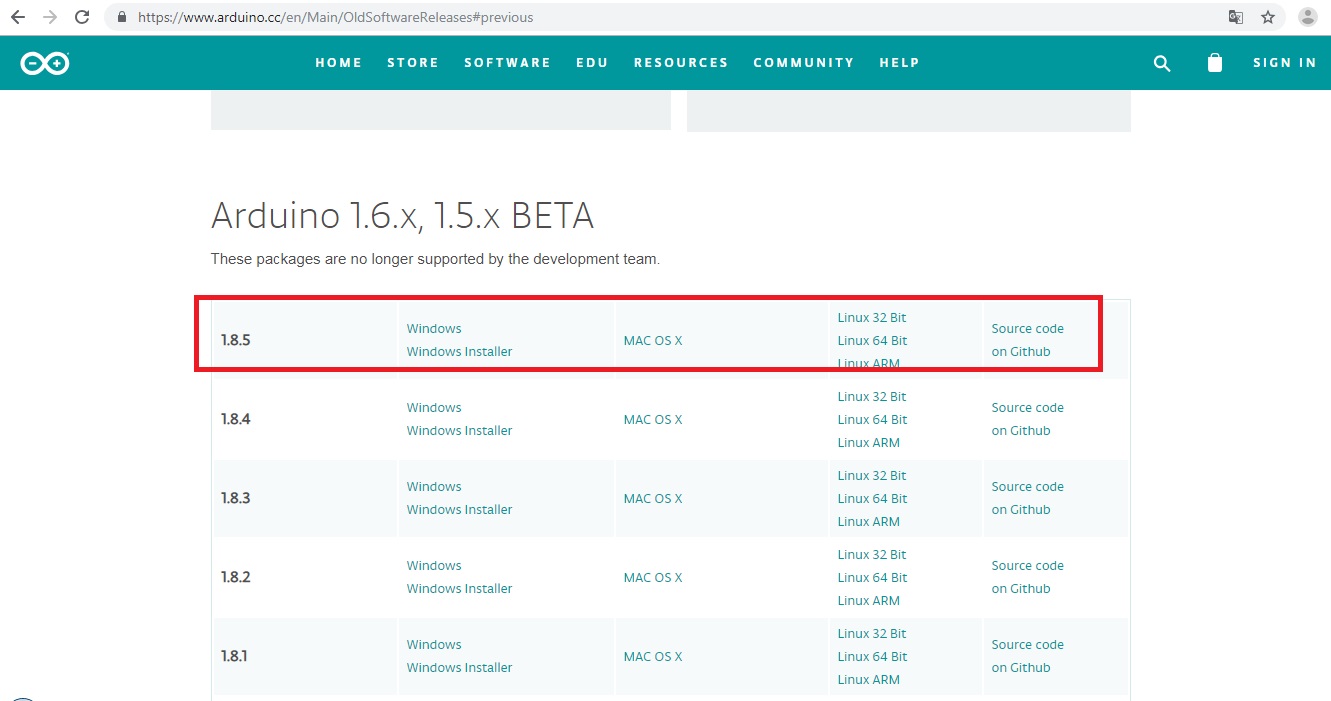
1. ดาวน์โหลด ArduinoIDE จาก www.arduino.cc
2. เลือกระบบปฏิบัติการของเครื่องคอมพิวเตอร์ที่ท่านจะใช้ในการเขียนโปรแกรม Arduino
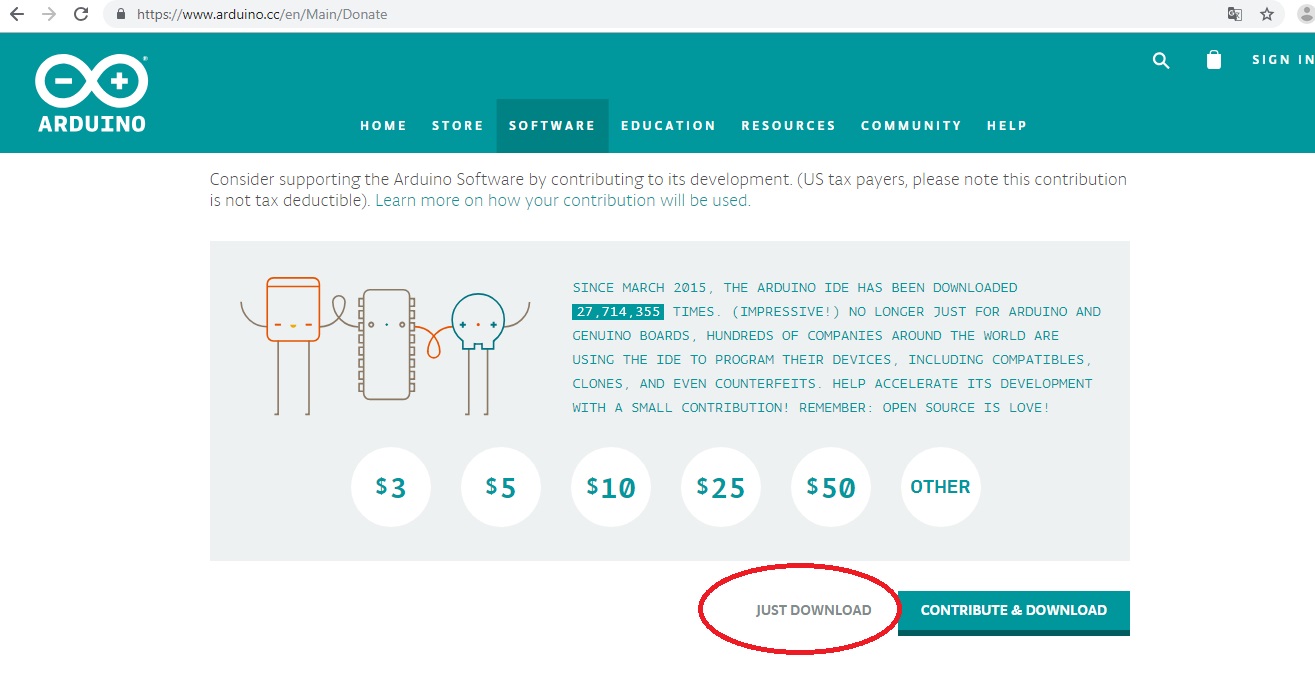
3. กด JUST DOWNLOAD (หากต้องการร่วมบริจาคช่วยการพัฒนา Arduino Software สามารถกด CONTRIBUTE & DOWNLOAD)
4. ดับเบิ้ลคลิกที่ไฟล์ arduino.exe เพื่อเปิดโปรแกรม Arduino IDE
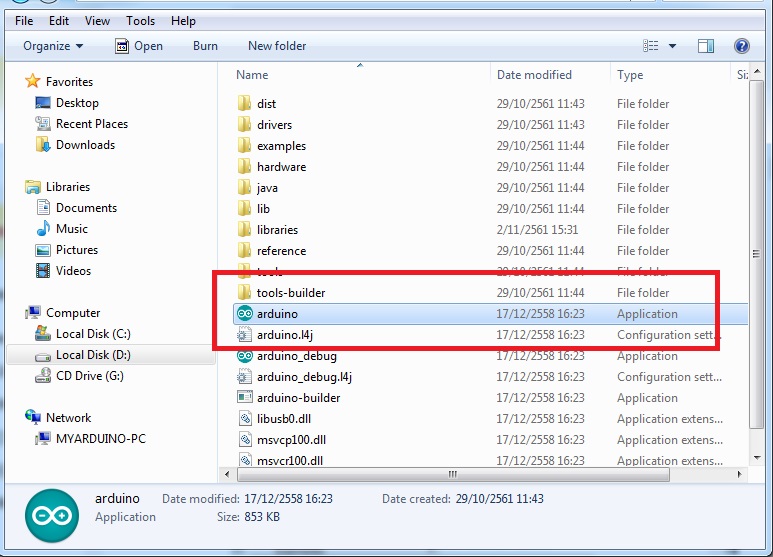
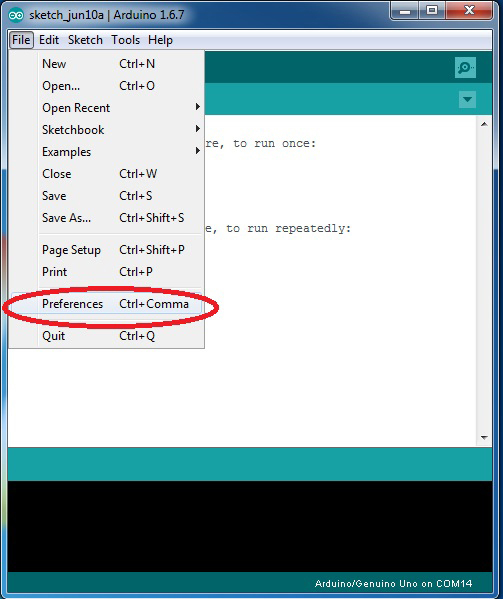
5. เปิดโปรแกรมขึ้นมา ในหน้าต่างโปรแกรม Arduino IDE คลิกไปที่เมนู File -> Preferences เพื่อติดตั้งบอร์ด NodeMCU/ESP8266 แบบออนไลน์
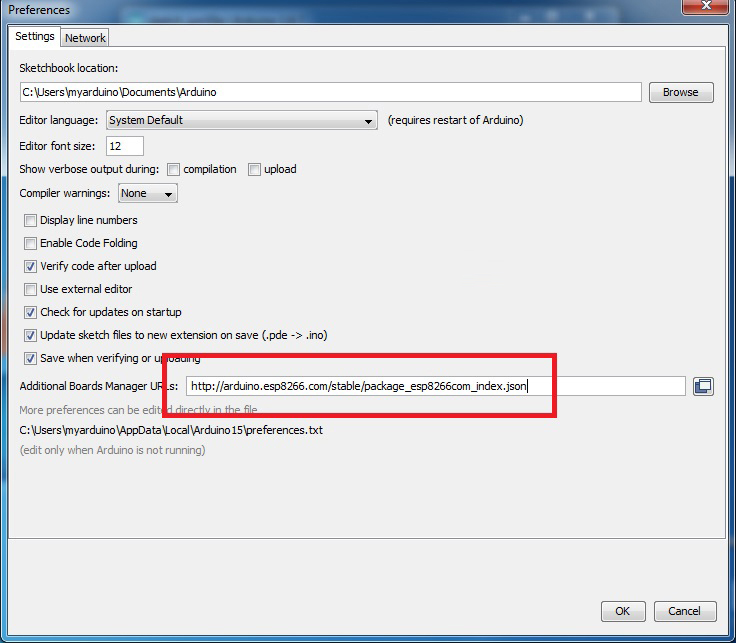
6. เพิ่ม
http://arduino.esp8266.com/stable/package_esp8266com_index.json
ลงในช่อง Additional Boards Manager URLs ดังภาพ
7. คลิกไปที่เมนู Tools -> Board -> Board Manager

8.พิมพ์คำว่า ESP8266 ลงในช่อง และเริ่มต้นติดตั้งดังภาพ

9. เสียบบอร์ด NodeMCU/ESP8266 เข้ากับคอมพิวเตอร์ จากนั้นไปที่ Properties -> Device Manager (หากเป็น Window ให้คลิกขวาที่ไอคอน บน Toolbars) เพื่อตรวจสอบว่าคอมพิวเตอร์ตรวจพบ NodeMCU/ESP8266 หรือไม่
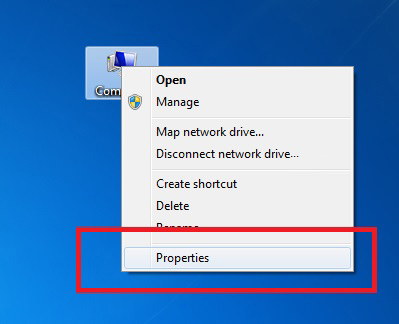
10. เมื่อเสียบบอร์ด NodeMUC ESP8266 เข้ากับคอมพิวเตอร์แล้ว จะเห็นว่าตอนนี้ ขึ้นเครื่องหมายตกใจ คอมพิวเตอร์ยังไม่รู้จัก NodeMUC ESP8266 ให้เราติดตั้ง Driver ก่อน โหลดได้จากลิ้งค์ด้านล่าง
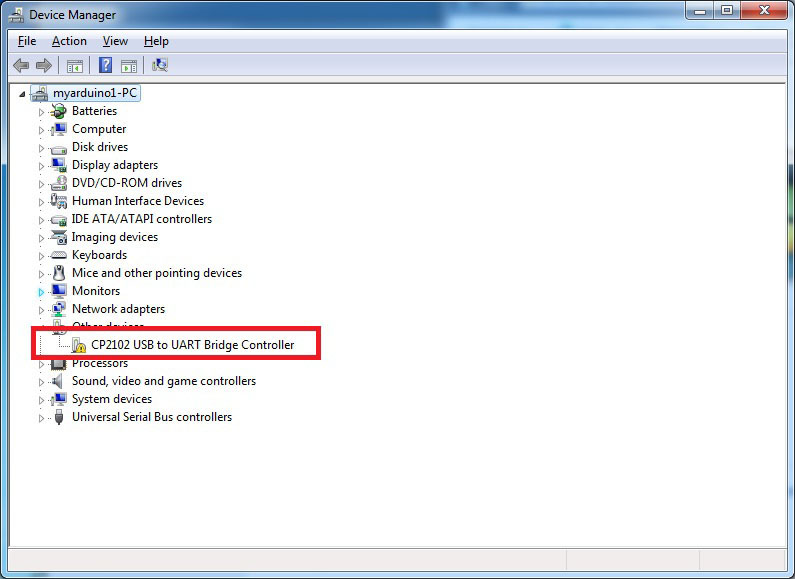
การติดตั้ง NodeMUC ESP8266 Driver
Download Driver Click!
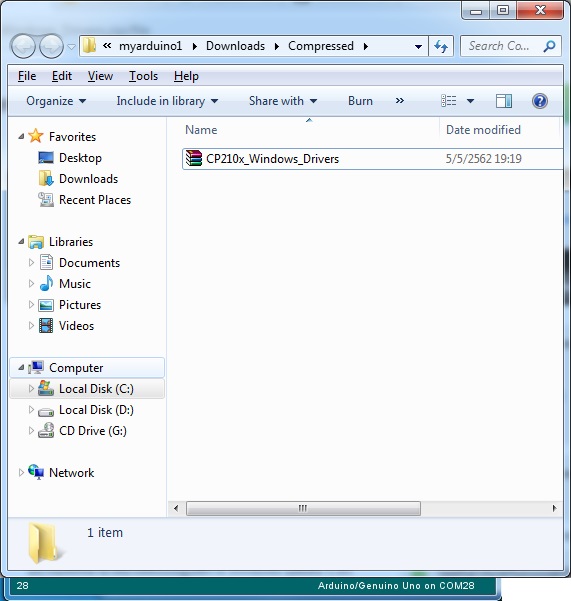
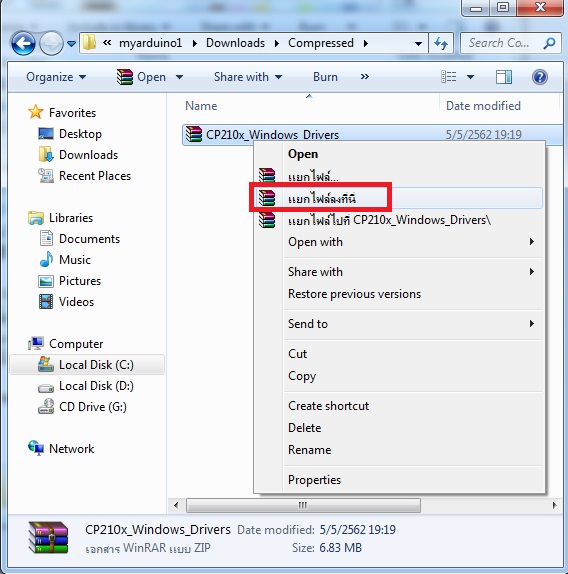
11. เมื่อโหลด Driver NodeMCU ESP8266 มา แล้ว ให้คลิ๊กขวาแตกไฟล์
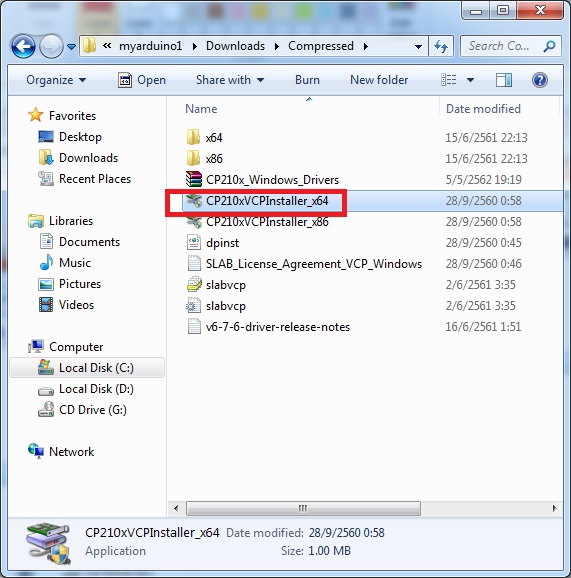
12. คลิ๊กที่ ไฟล์ แล้วกดติดตั้ง
13. เสียบบอร์ด NodeMCU/ESP8266 เข้ากับคอมพิวเตอร์ จากนั้นไปที่ Properties -> Device Manager (หากเป็น Window ให้คลิกขวาที่ไอคอน บน Toolbars) เพื่อตรวจสอบว่าคอมพิวเตอร์ตรวจพบ NodeMCU/ESP8266 หรือไม่ จะเห็นว่าตอนนี้ คอมพิวเตอร์รู้จัก NodeMCU/ESP8266 แล้ว เชื่อมต่ออยู่ที่ Port COM4
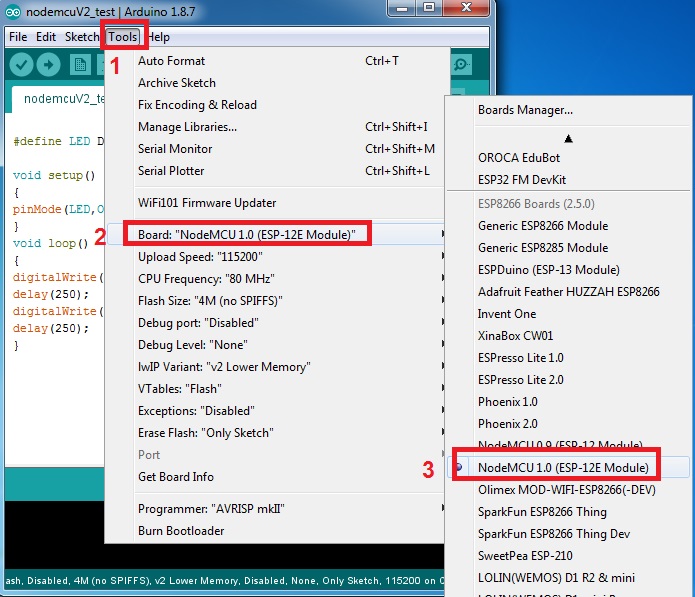
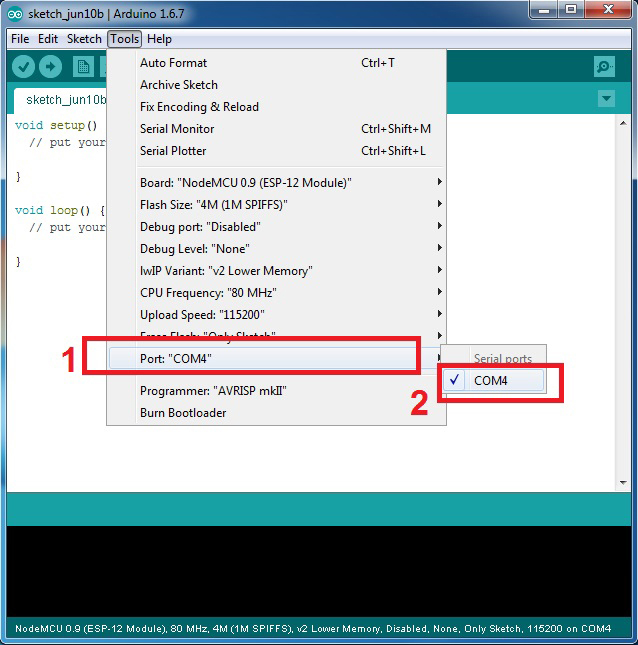
14. เปิด Arduino ide ขึ้นมาอีกครั้ง และไปที่เมนู Tools เพื่อตั้งรุ่นบอร์ด NodeMCU ESP8266 และหมายเลขพอร์ตให้ตรงกับ บอร์ดที่จะอัพโหลดข้อมูลลงไป ในที่นี้เป็น Port COM4

14.1 เลือก รุ่นบอร์ด NodeMCU ESP8266 ที่จะอัพโหลด
14.2 เลือก Port ที่ NodeMCU ESP8266 เชื่อมต่ออยู่ ในที่นี้เป็น COM4
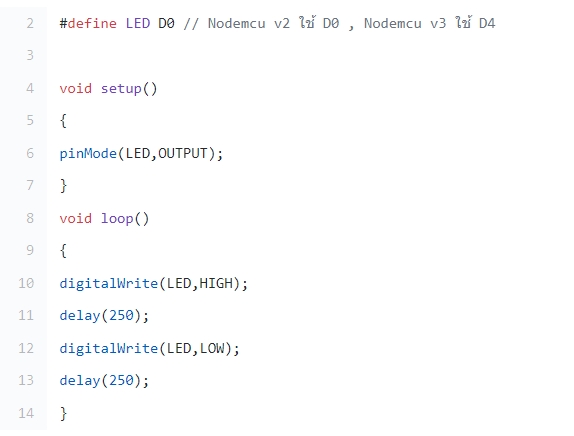
15. ทดสอบด้วยการเขียนโค้ดให้หลอดไฟ LED บนบอร์ด NodeMCU ESP8266 กระพริบ โดยสามารถคัดลอกโค้ดทั้งหมดข้างล่างไปวางทับลงในหน้าโปรแกรม
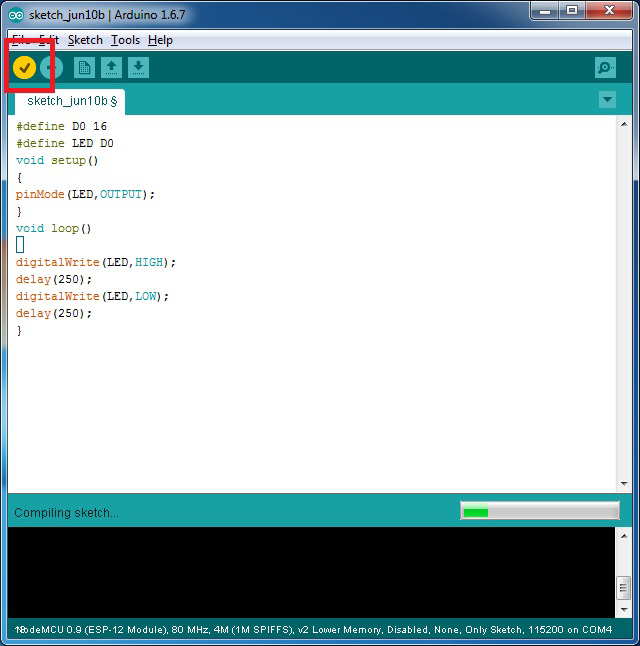
16. คอมไพล์ (Compile) โดยคลิกที่ปุ่ม เพื่อตรวจสอบว่าโค้ดที่เขียนไม่มีข้อผิดพลาด
17. หากไม่มีข้อผิดพลาด จะปรากฎข้อความว่า “Done compiling” ดังภาพ

18. จากนั้นให้ทำการคลิกที่ปุ่ม  เพื่อทำการอัพโหลดโค้ดเข้าสู่บอร์ด NodeMCU ESP8266 หากไม่มีข้อผิดพลาด จะขึ้นคำว่า “Done uploading” อัพโหลดสำเร็จ จะถึง .....100%

19. ไฟสถานะที่ตัว NodeMCU ESP8266 จะกระพริบตามรูปด้านล่าง